

Documentation Index
Fetch the complete documentation index at: https://docs.toolzz.dev/llms.txt
Use this file to discover all available pages before exploring further.
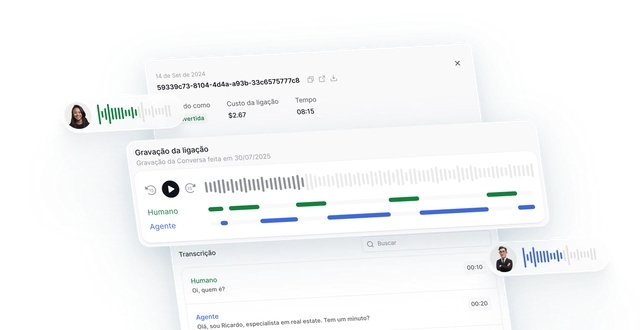
Pré-Requisitos
- Possuir o adicional Voice no plano da sua instituição
- Possuir um agente com Voice ativo saiba mais no nosso tutorial COMO CRIAR E CONFIGURAR O VOICE PARA SUA IA NO TOOLZZ AI?
Como acessar os registros de chamada
- Realize o login na plataforma
- Escolha uma unidade
- Procure por Registro de Chamadas no menu lateral
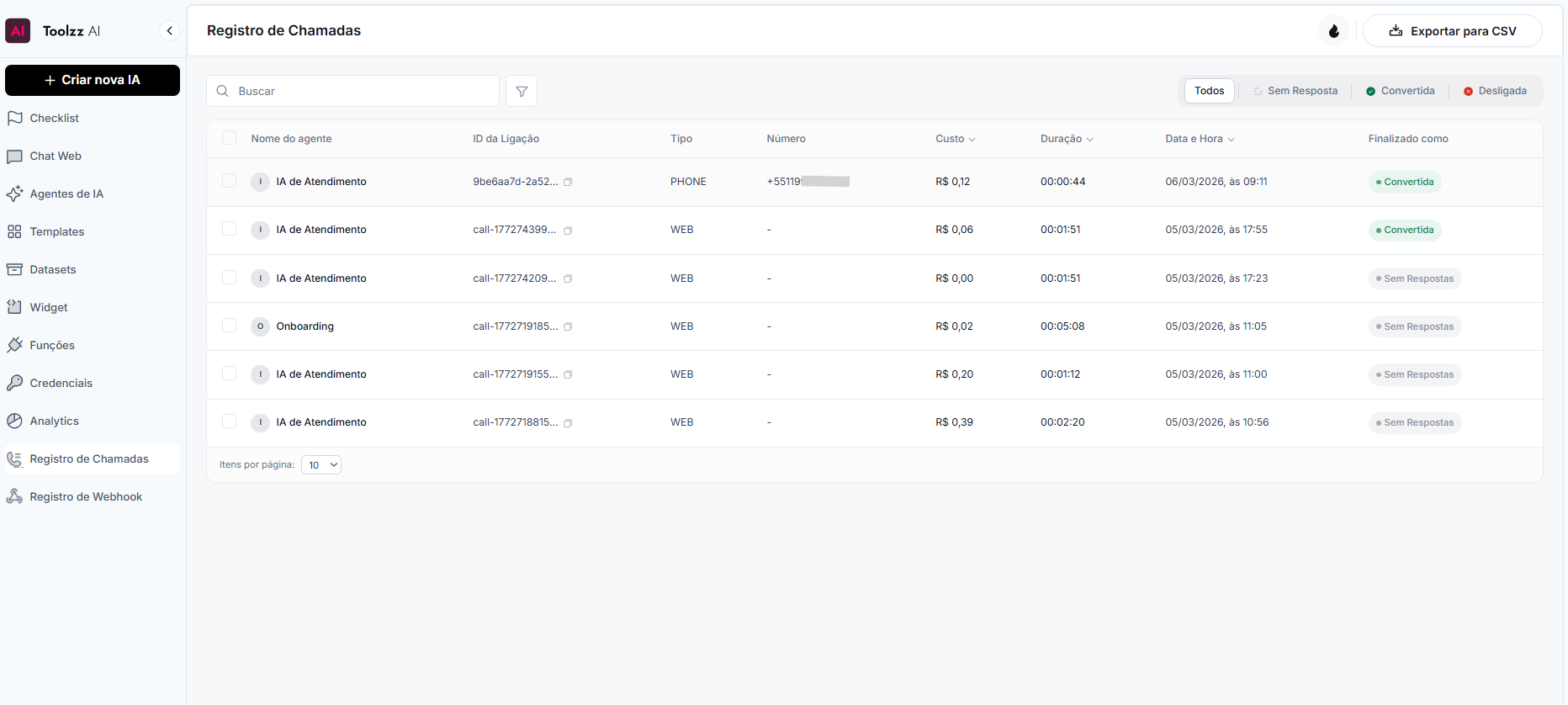
- Nome do agente: Nome do agente utilizado na chamada
- ID da ligação: Identificador da chamada realizada
- Tipo: Local por onde a chamada foi realizada (Web e Phone)
- Número: Número para onde o agente de voz realizou a chamada
- Custo: Custo aproximado da chamada
- Duração: Tempo de duração da chamada
- Data e Hora: Data e horário em que a chamada foi realizada
- Finalizado como: Como a chamada foi encerrada
- Convertida: Chamada realizada com sucesso
- Sem respostas: Agente não obteve respostas (é considerado também o tempo máximo de espera)
- Desligada: Caso a ligação seja encerrada por falha
Como acessar os detalhes da ligação
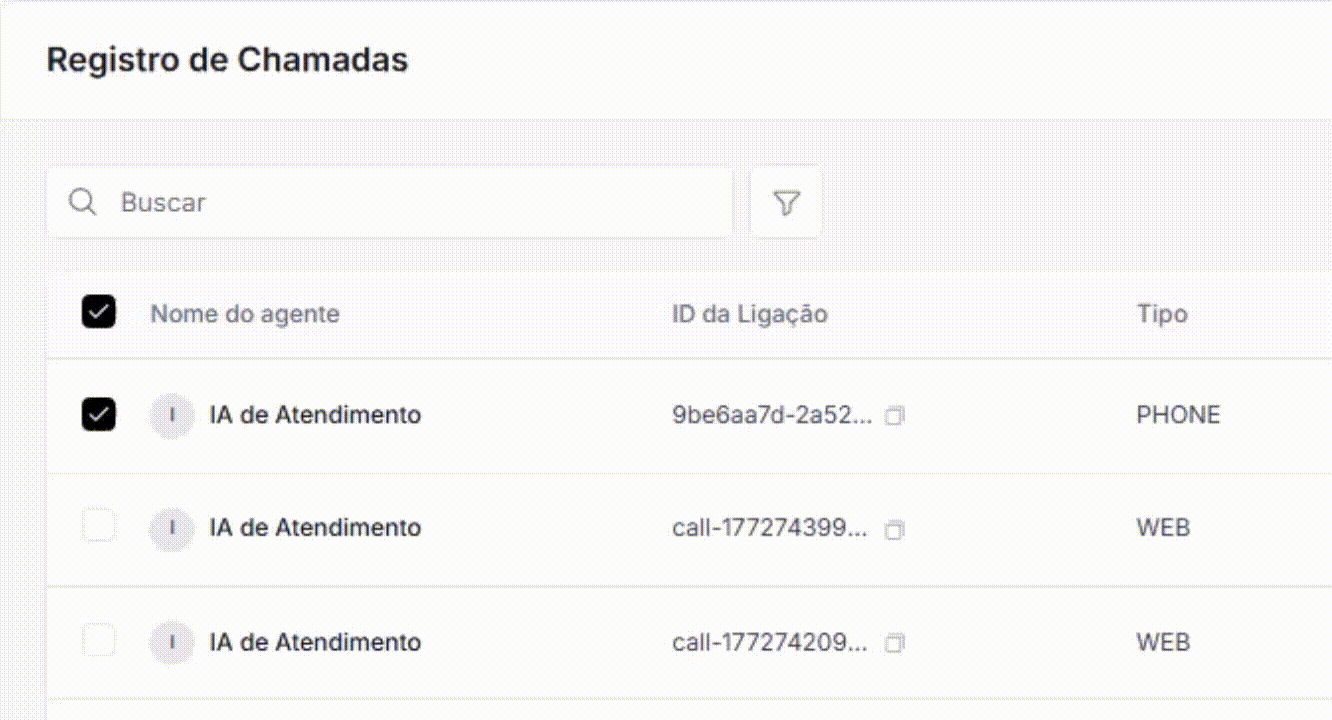
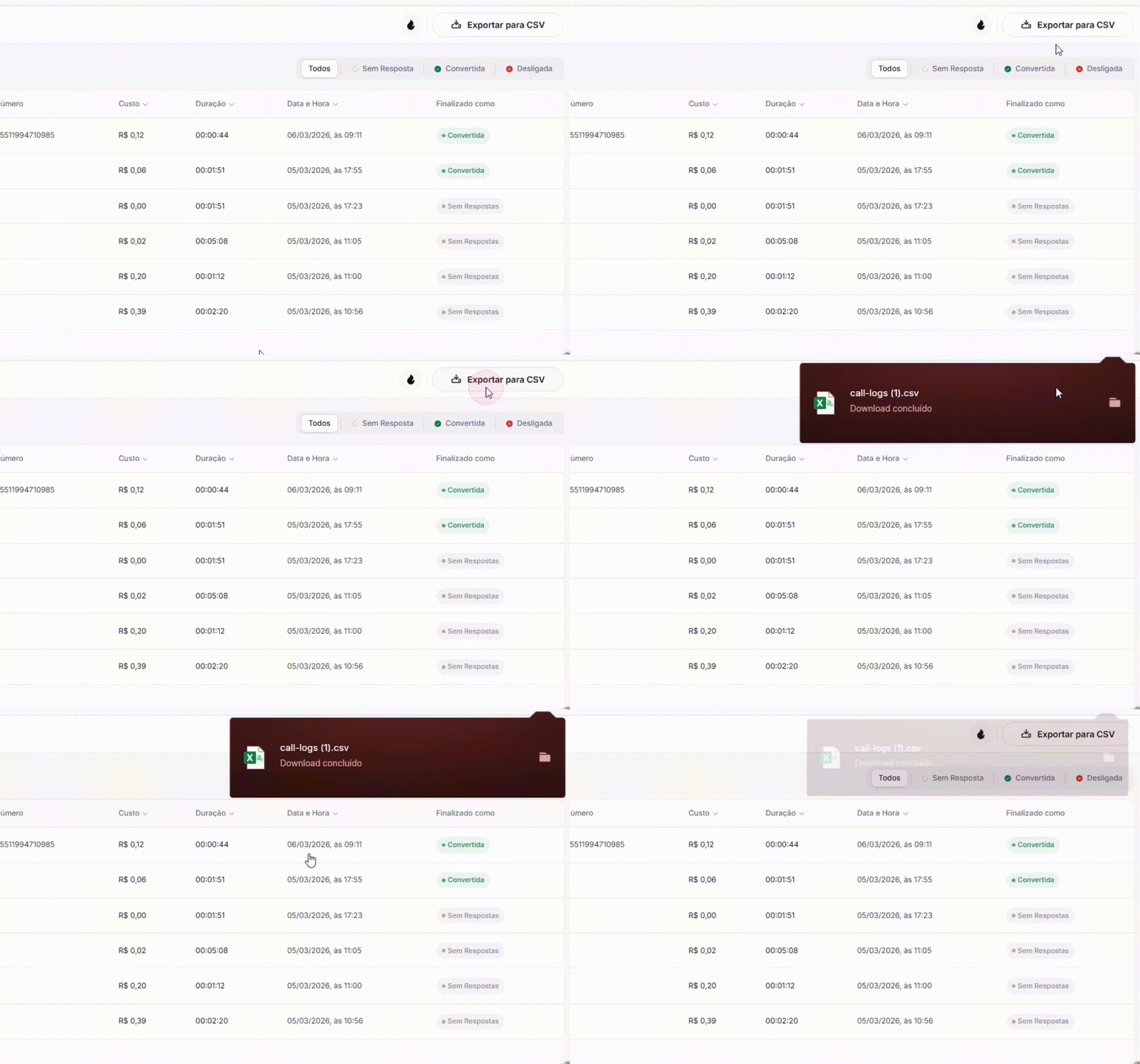
Para acessar o detalhe da chamada, você deve clicar em cima da chamada que deseja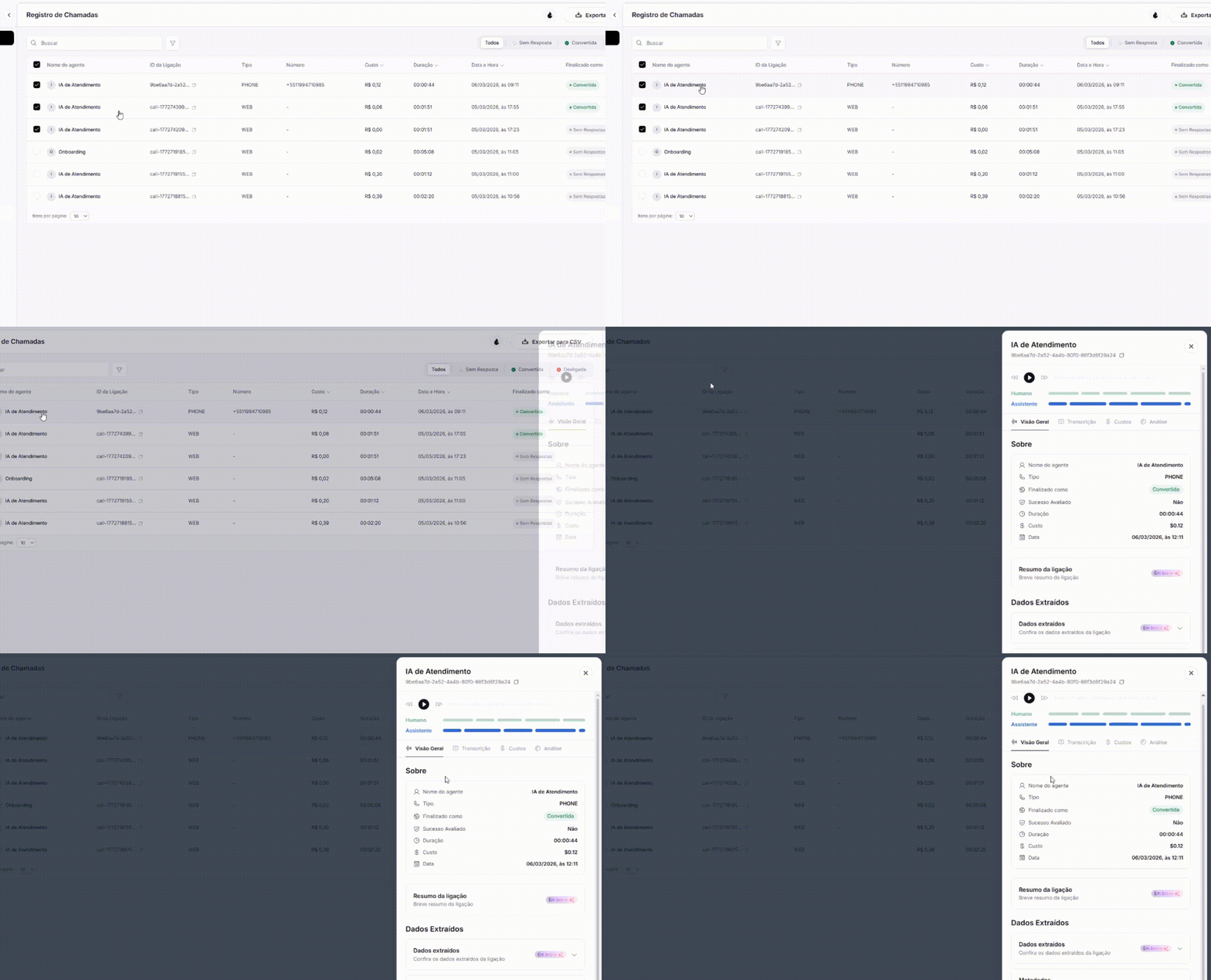
Gravação da Chamada
Gravação da Chamada
- Nome e ID do agente: Local onde poderá copiar o ID
- Áudio da chamada: Poderá avançar ou retroceder 10s
- Humano x Assistente: Ao clicar nas faixas de áudio, poderá escutar a interação apenas de cada um individualmente
Visão Geral
Visão Geral
Acesso aos principais dados presentes da tabela inicial com: Nome do agente; Tipo; Finalizado como; Duração; Custo e Data.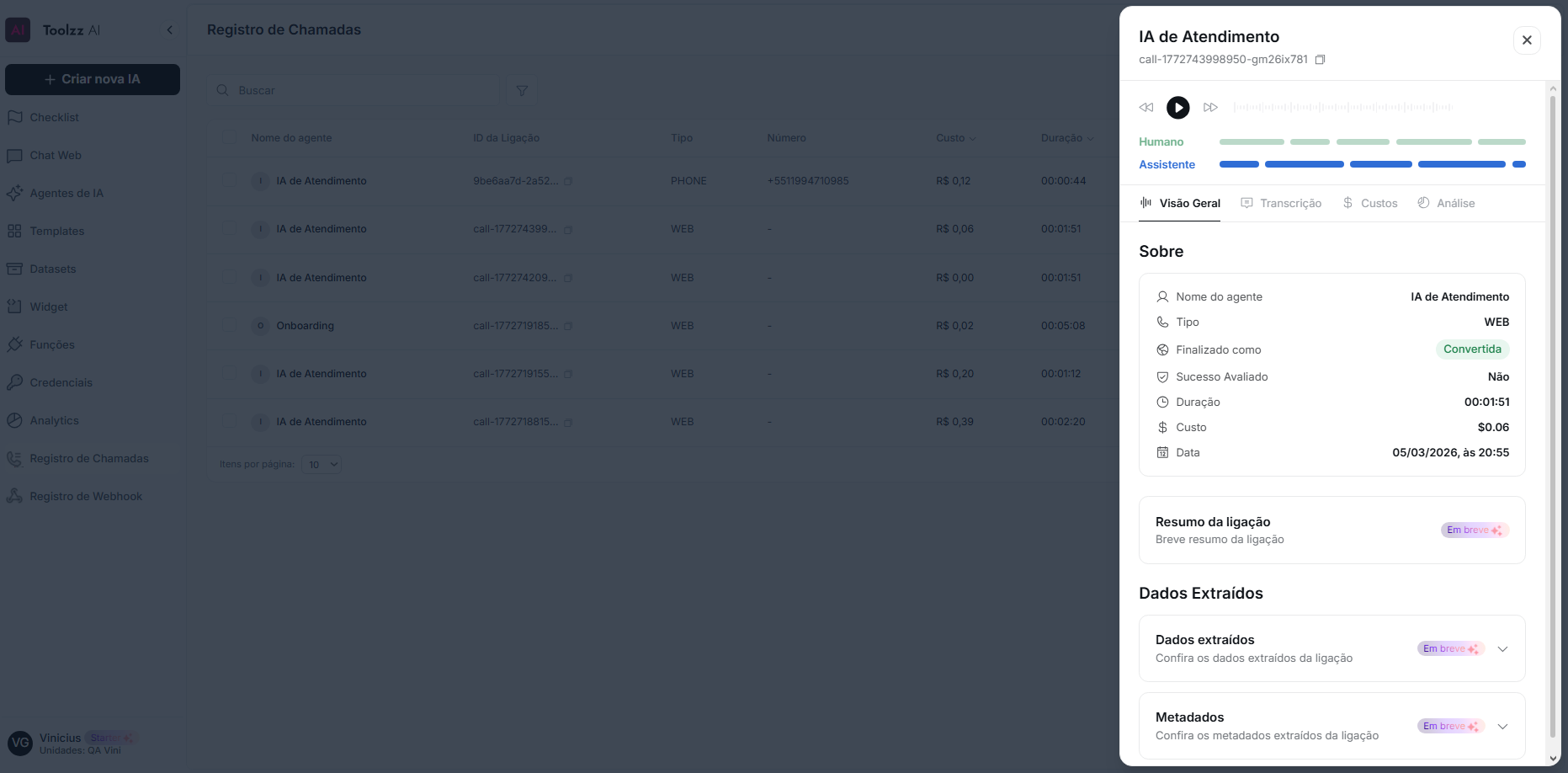
Transcrição
Transcrição
Área responsável por exibir a transcrição da chamada exibindo o que cada agente falou durante a chamada, sendo divido por Assistente (agente de voz) e Humano (usuário)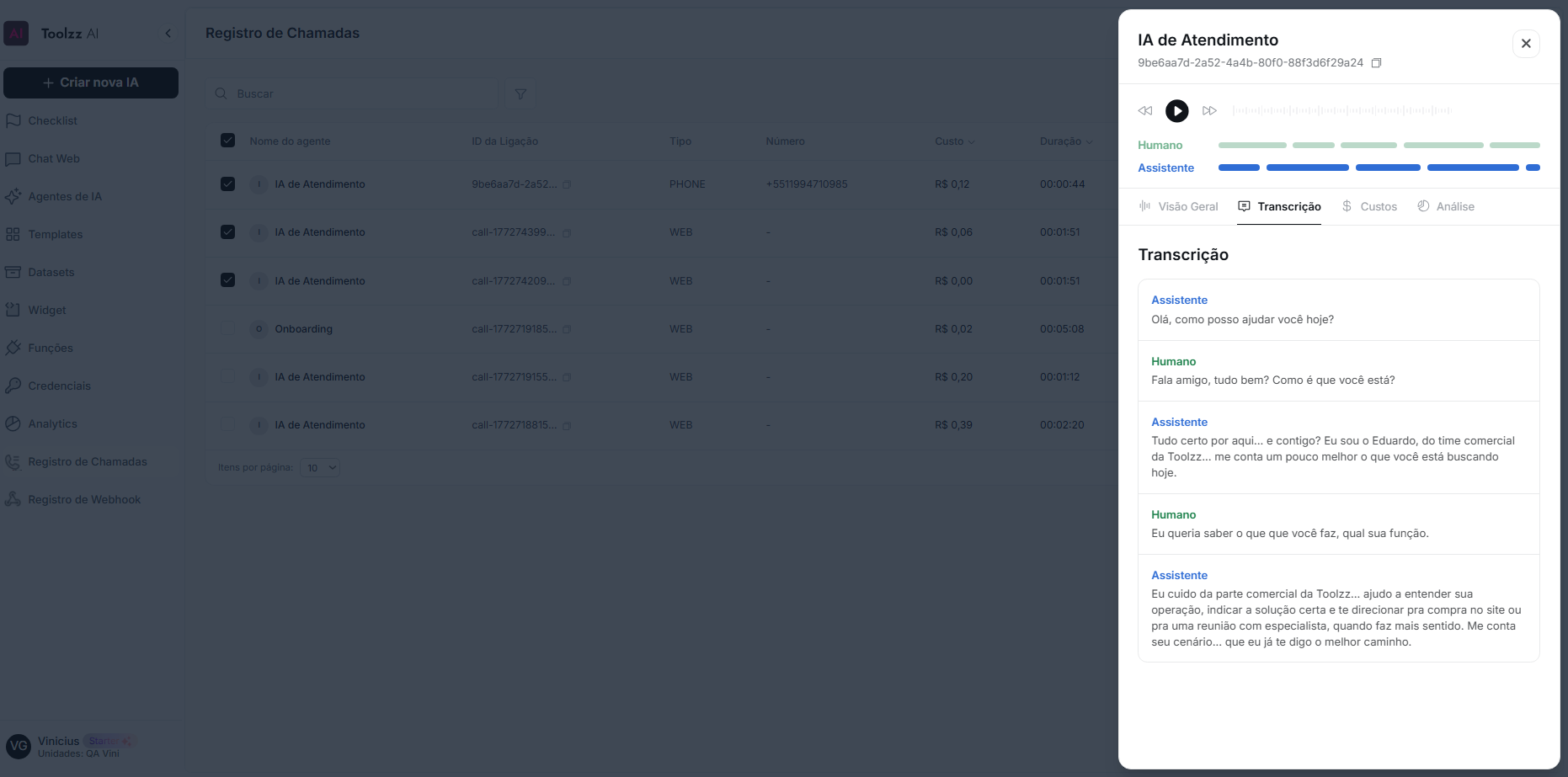
Custo
Custo
Área onde é visualizado o custo geral utilizado para executar a chamada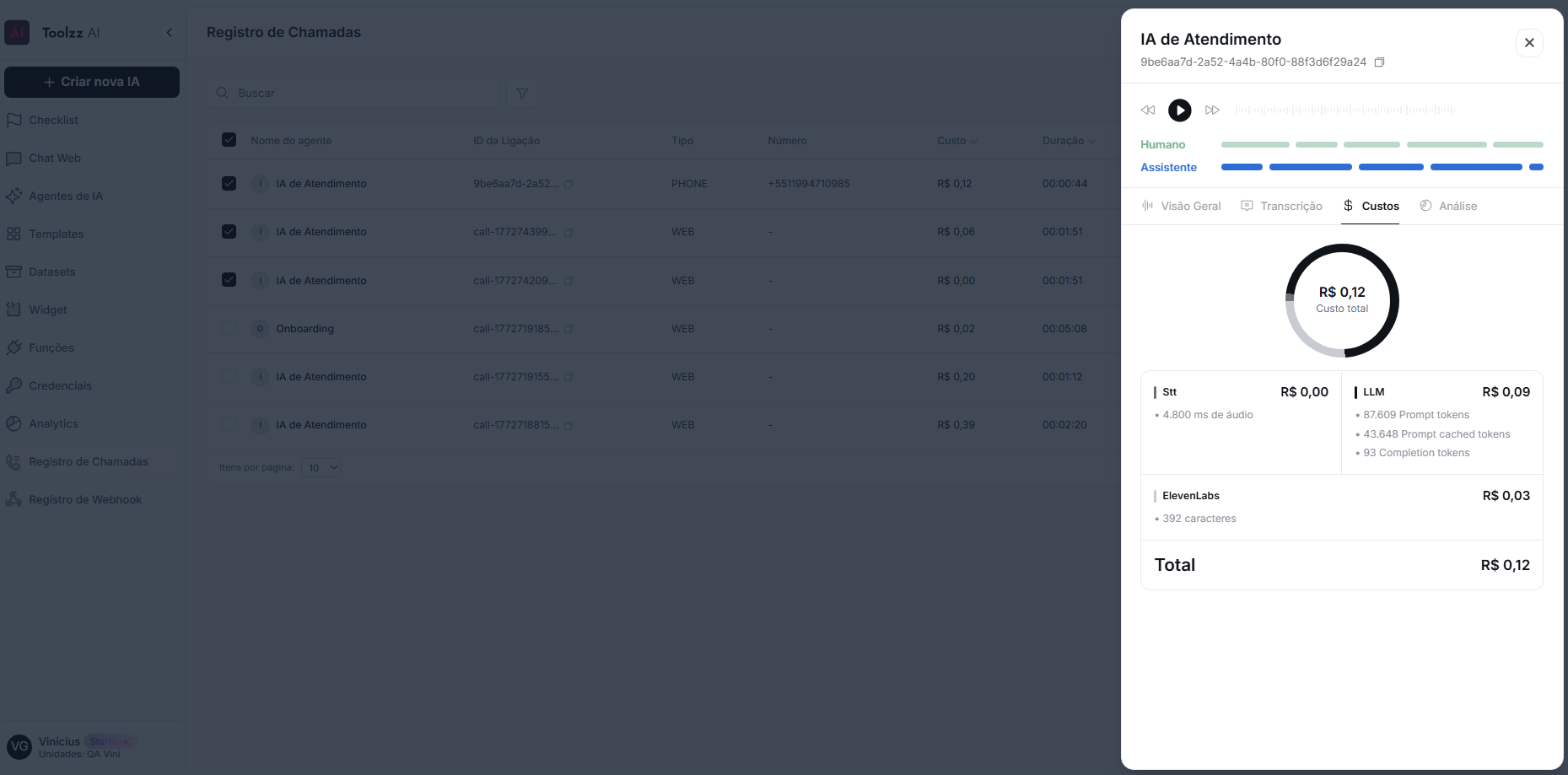
- Stt: Custo para realizar a transcrição
- LLM: Custo para IA gerar resposta
- ElevenLabs: Custo para gerar a voz do agente
- Total: Soma dos custos